Se você conhece um grupo, roda, escola, acervo ou projeto de choro que ainda não aparece na base, pode enviar informações pelos formulários disponíveis na base, A Base de Dados Choro Patrimônio é um projeto colaborativo e cresce com a participação da própria rede do choro. Você pode contribuir preenchendo os formulários disponíveis no site, informando sobre acervos, ações de ensino, associações e clubes, rodas e locais de performance ou pesquisas e publicações que ainda não constem na base.
Navegue pela formação
Contribua sem fazer login
Não é obrigatório ter cadastro para inserir suas informações no nosso acervo.
- Basta você acessar o menu “Contribua”, acessar a aba de “Formulários” e selecionar a coleção com a qual deseja contribuir.
- Ou você pode ir até a página “Todos os formulários” para ter uma descrição de todas as coleções abertas para contribuição.
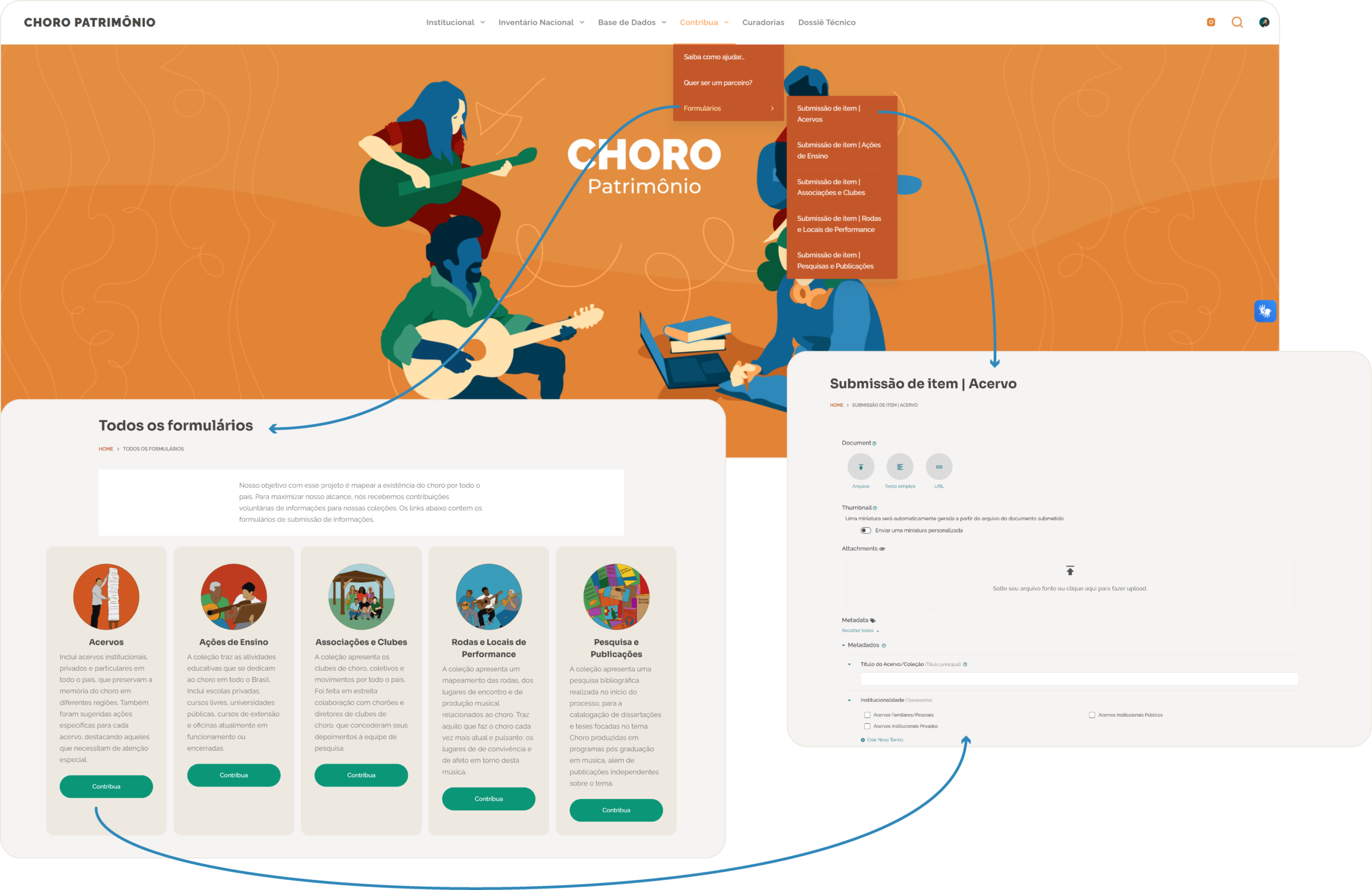
Uma vez no formulário escolhido, atente-se a alguns pontos:
O Documento principal do seu item é a materialização ou principal comprovação da informação que você está inserindo. Pode ser um arquivo de onde você retirou as informações, ou algo que ilustre a informação documentada. A imagem de miniatura será automaticamente gerada a partir dele.
Anexos extra também podem ser inseridos e estarão disponíveis junto às informações catalogadas. Você possui diferentes fotos que ilustram suas informações? Aqui você pode inserir as demais.
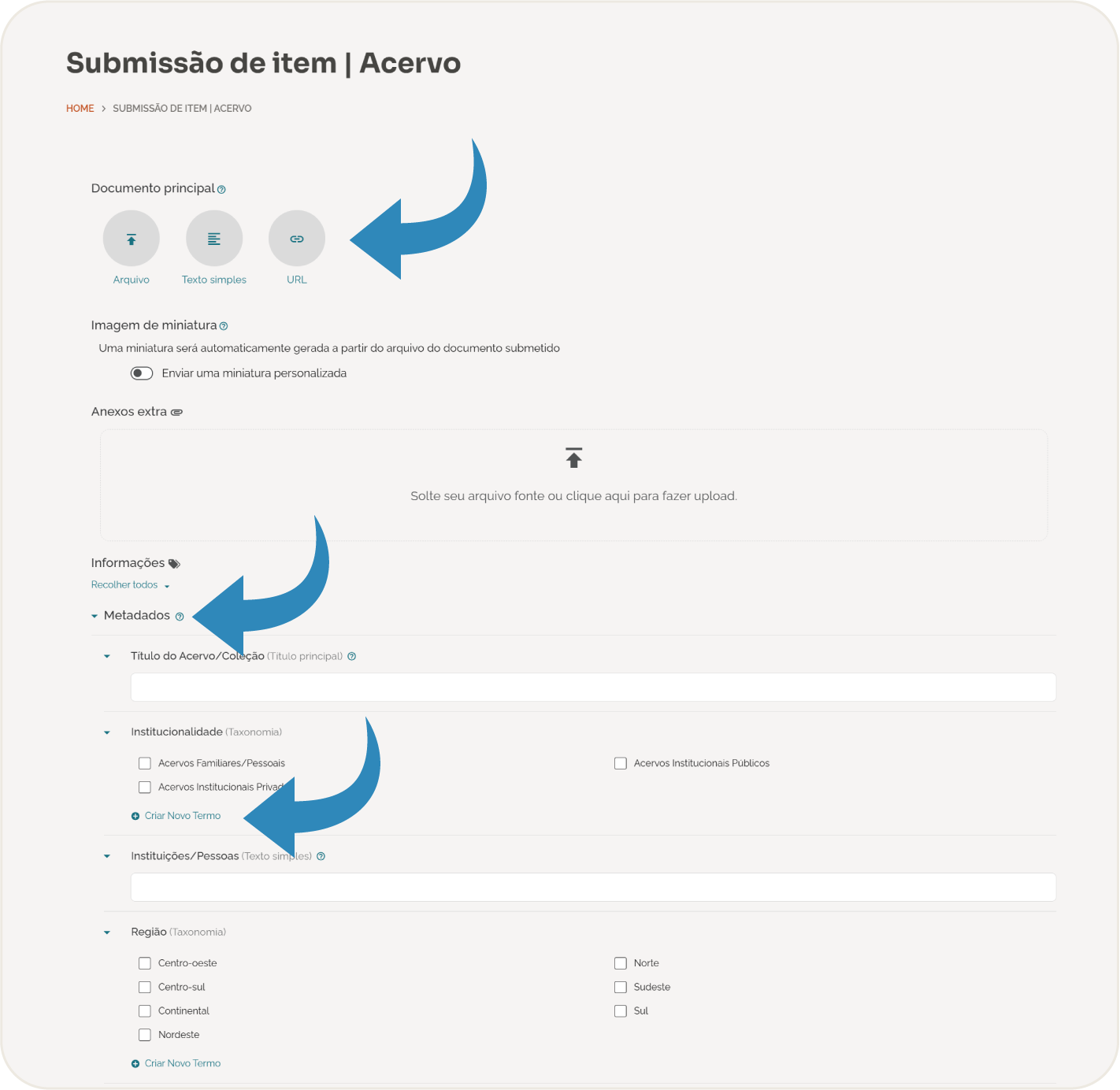
Os campos seguintes serão textuais. O símbolo “?” ao lado do titulo do campo pode esclarecer mais sobre quais informações espera-se que você insira naquele espaço.
Além disso, caso você se depare com uma lista em que as respostas não contemplem as suas informações, é possível “Inserir novo termo” na opção abaixo da lista de possibilidades.
Seja parceiro
Não é obrigatório integrar o grupo de pesquisa para inserir suas informações no nosso acervo. Entretanto, Você pode entrar em contato direto com os pesquisadores responsáveis por cada uma das coleções disponíveis.
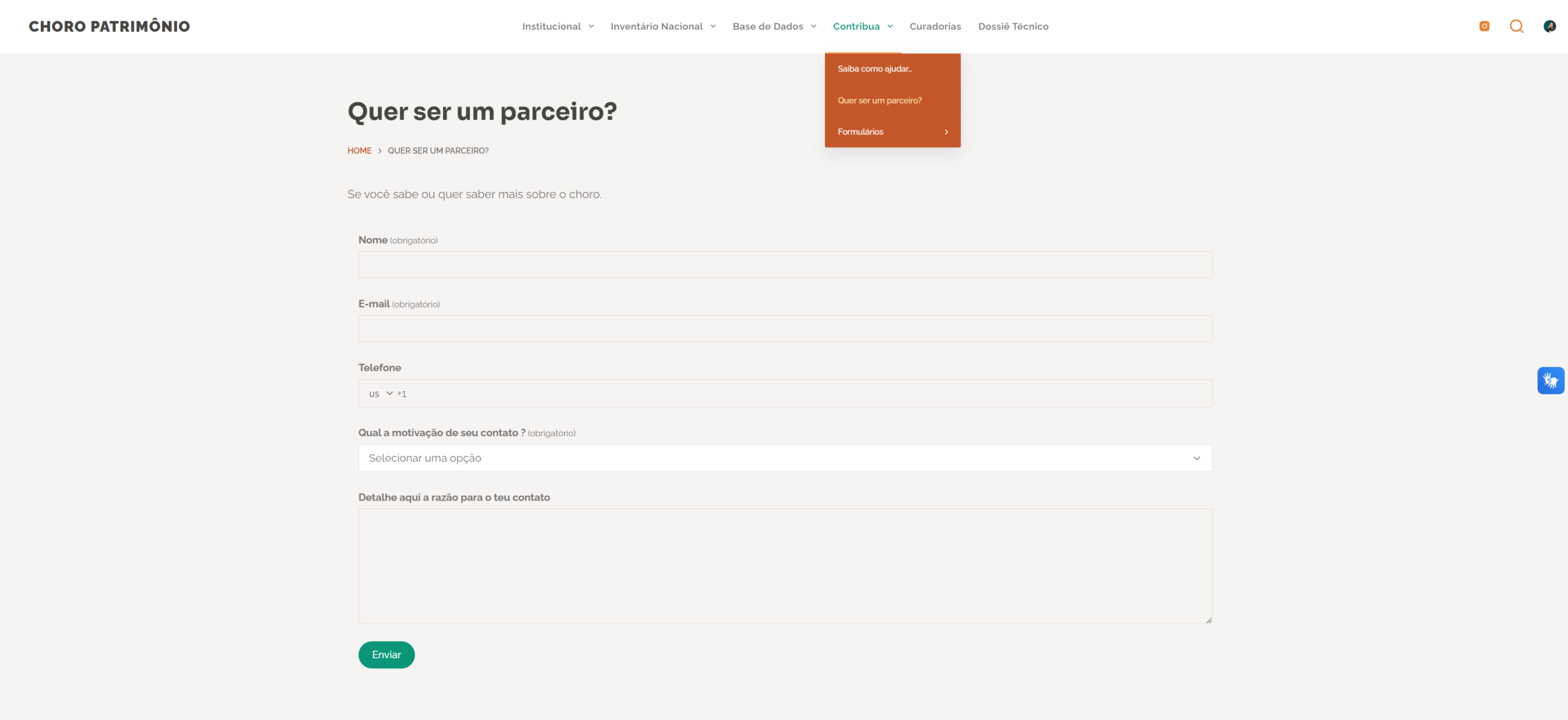
Basta acessar a página “Quer ser um parceiro?” dentro do menu “Contribua” e preencher o formulário disponível na página.
Em breve um de nossos técnicos entrará em contato com você.
O cadastro em nossa plataforma envolve algumas etapas de acesso.
- Em primeiro lugar, você precisará se cadastrar como parceiro do grupo de pesquisa: Siga as instruções de “Participe do grupo de pesquisa”.
- Um de nossos técnicos irá solicitar seu cadastro como usuário no sistema da UFPEL. Para isso, será preciso informar:
- Nome completo;
- CPF;
- RG e órgão expeditor;
- Data de nascimento;
- Email;
- e Nacionalidade.
- Nosso parceiro lhe avisará quando seu cadastro do usuário for realizado para que você possa prosseguir.
- Uma vez cadastrado internamente, acesse o Sistema Cobalto para conseguir sua senha WordPress.
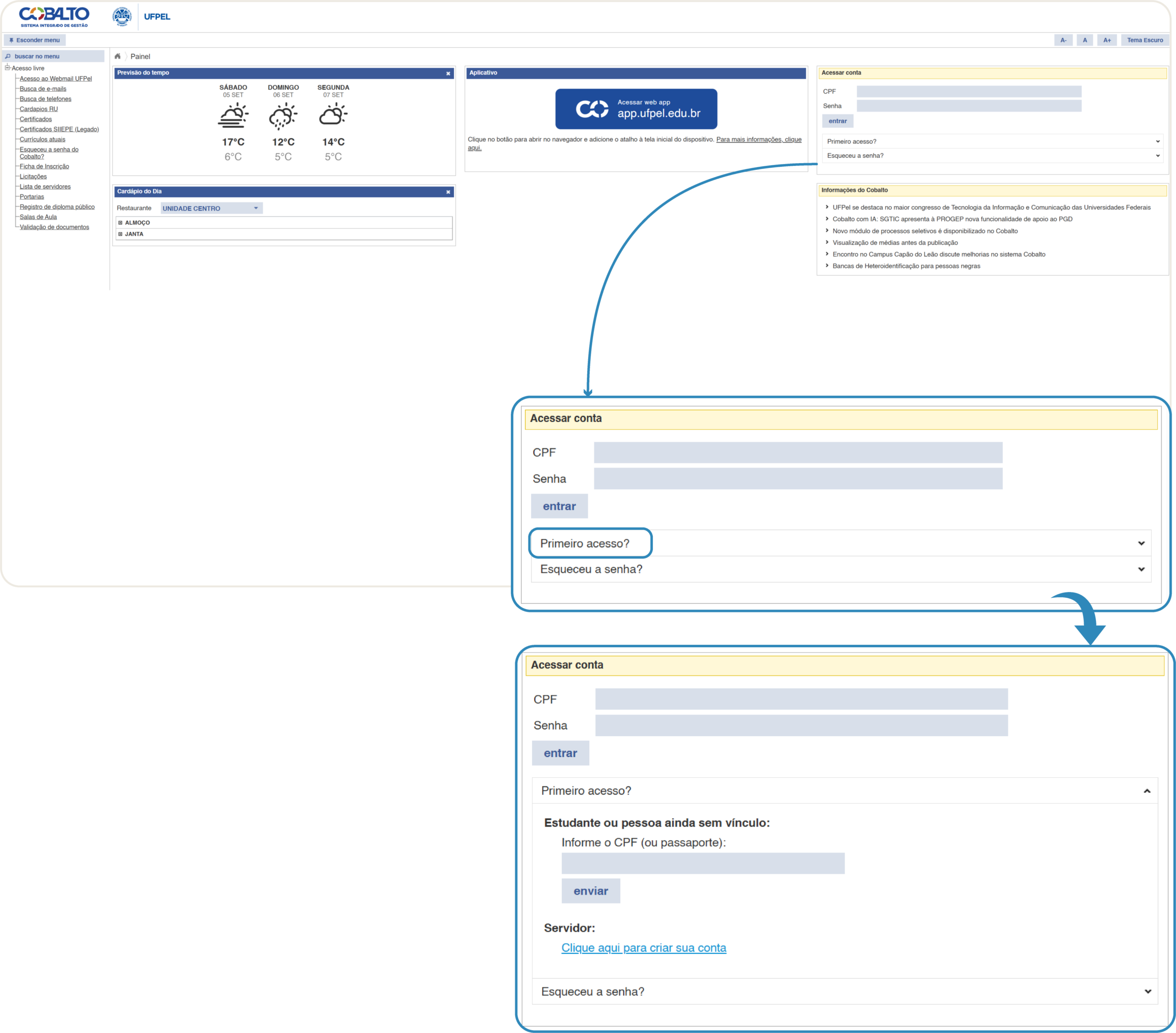
Dentro do Cobalto:
- Acesse o quadro destacado e clique em “Primeiro acesso” e informe o mesmo CPF cadastrado para seu usuário.
- Um link para definição de senha será enviado para o email informado anteriormente.
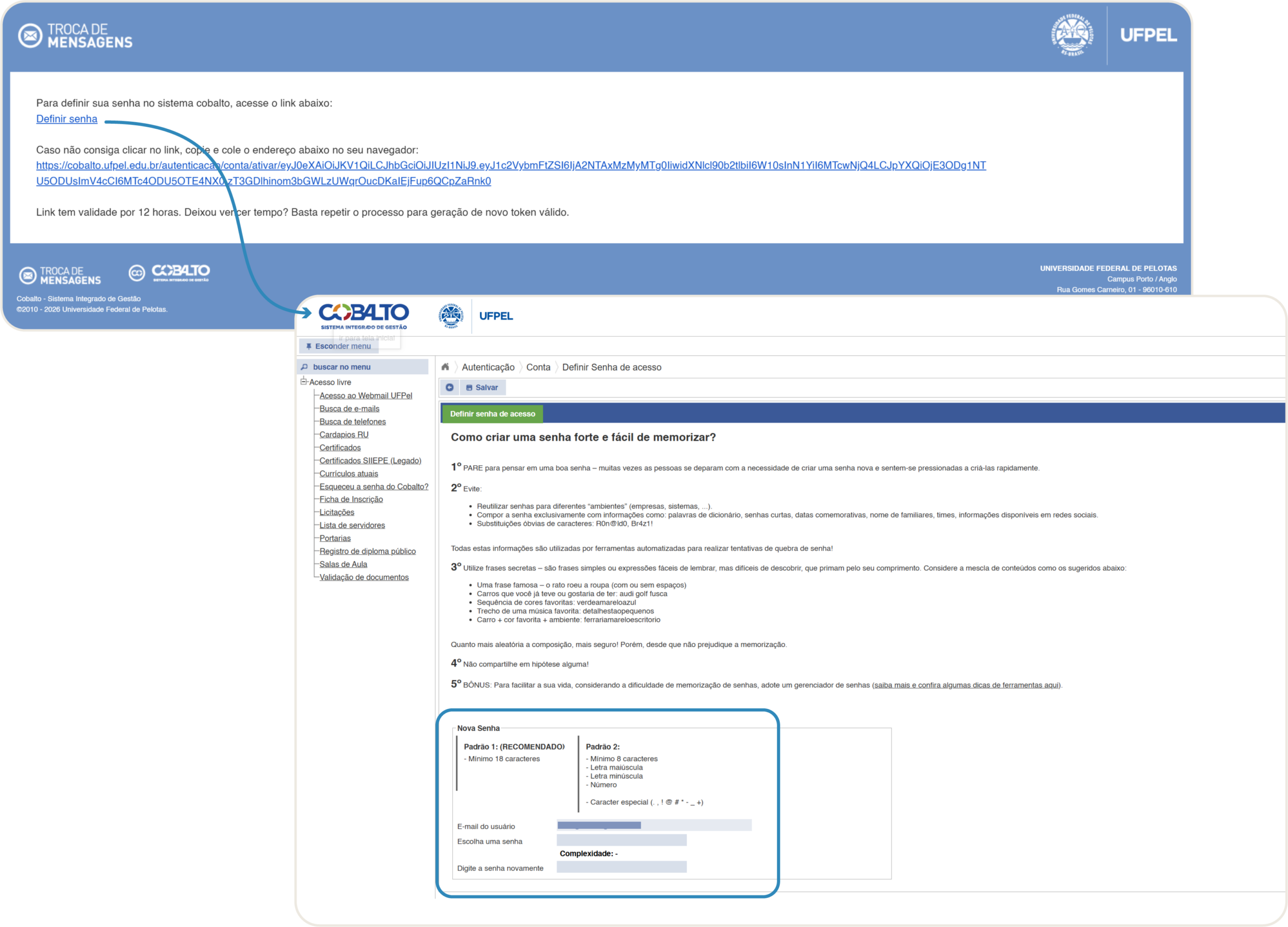
- O link enviado para seu email, lhe levará para a tela acima onde você criará uma única senha para os dois acessos que serão necessários.
- Uma vez que você criou sua senha, você está pronto pata fazer Login na Plataforma. Mas lembre-se, o sistema pode levar até 24 horas para atualizar seus acessos.
Agora que você passou pelas etapas de trabalho, está pronto para fazer login em nossa plataforma.
- Será preciso passar por duas etapas de login sempre que acessar o sistema: Uma do WordPress, outra da UFPel.
- Primeiro faça login na plataforma clicando no ícone de usuário no canto direito do cabeçalho do site.
- Uma tela de login abrirá e você deve usar o email informado como login, e a senha cadastrada anteriormente.
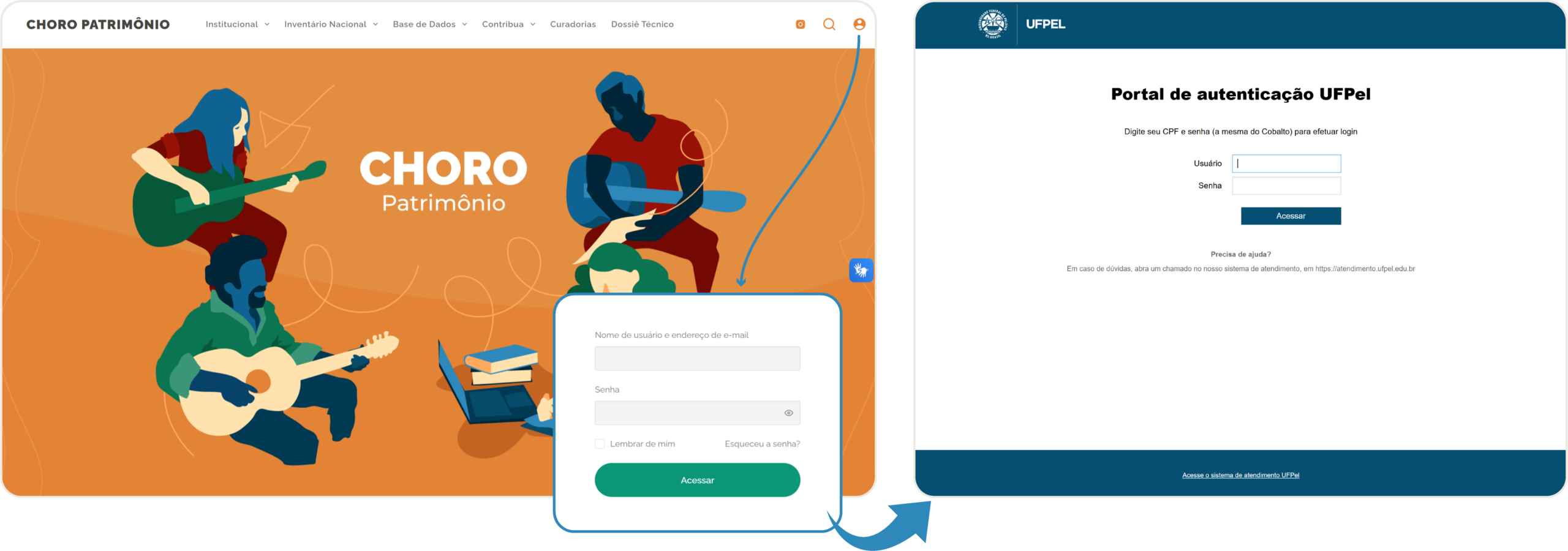
Em seguida, você será redirecionado para o Portal de autenticação da UFPel.
- Lá, o seu login será o CPF cadastrado, não o email. utilize a mesma senha. Você será então redirecionado de volta ao Choro Patrimônio.
Prática de catalogação
Uma vez que seus acessos ao acervo tenham sido liberados, todas as informações serão registradas através de formulários do Tainacan. Para acessá-los você pode:
- Clicar no ícone do WordPress no canto esquerdo da barra superior que aparecerá após realizar seu login.
- OU: Acessar o link Tainacan na janela de usuário que aparecerá no ícone de usuário do cabeçalho a partir do momento em que você estiver conectado.
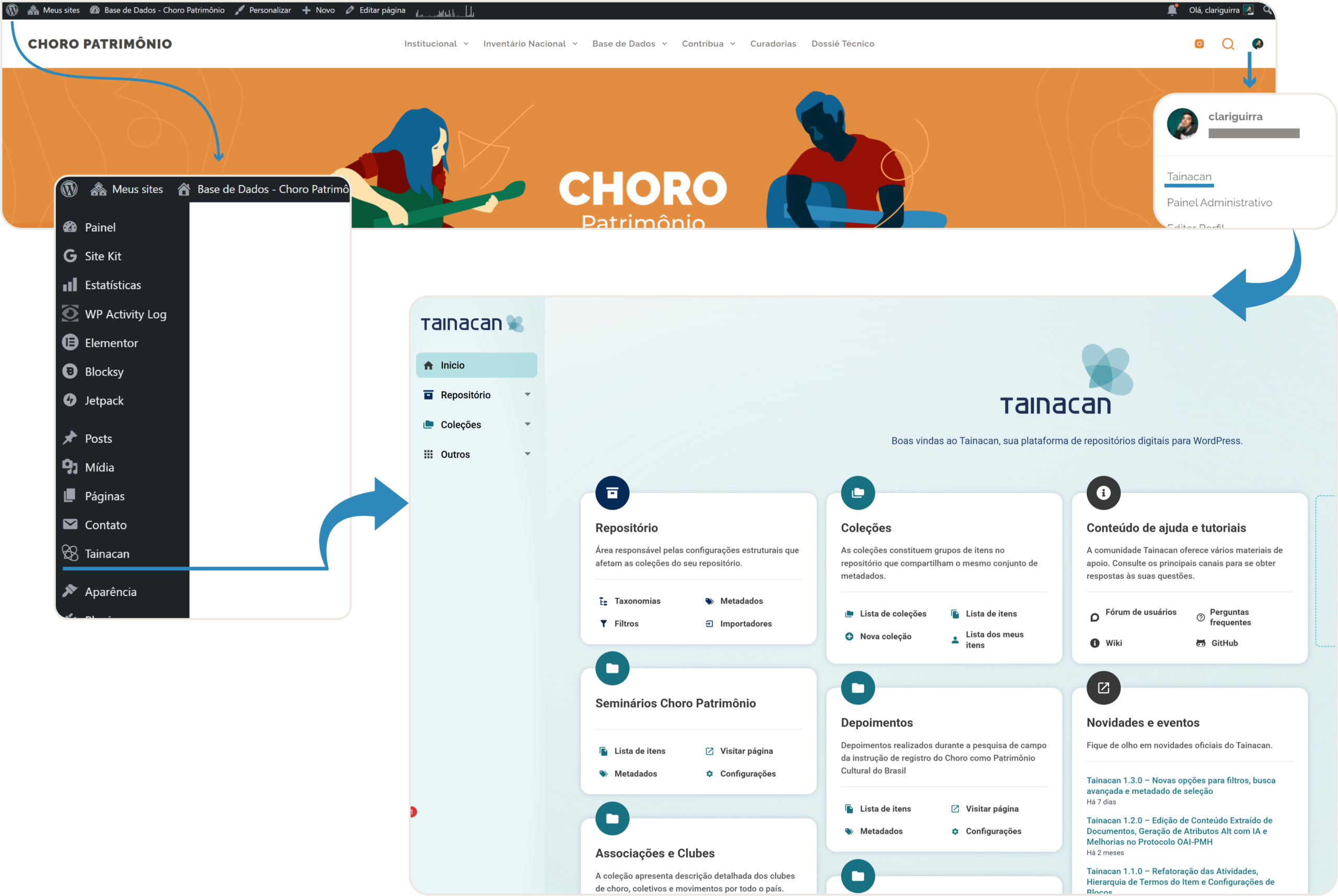
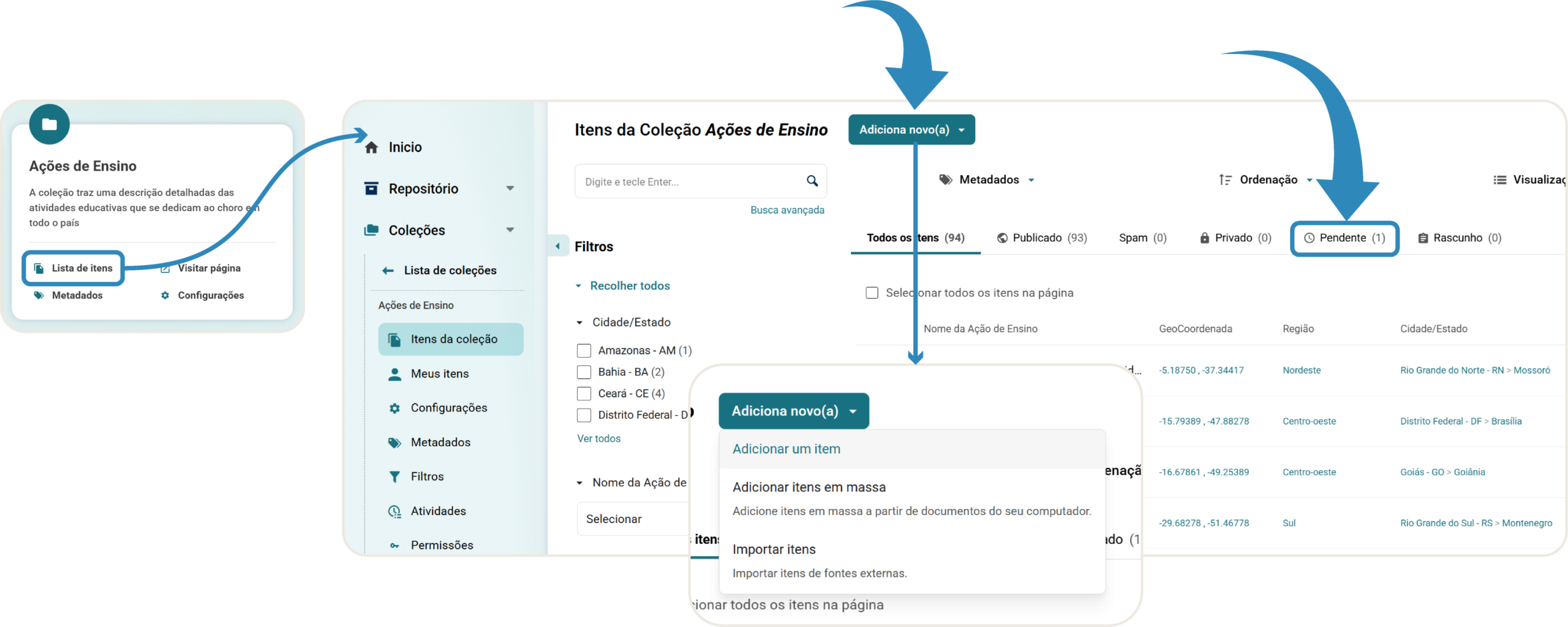
Por dentro do Tainacan, procure a coleção para a qual você deseja contribuir e selecione “Lista e Itens”. Você será redirecionado para a página da coleção.
Lá, ao lado do nome da coleção, selecione “Adicionar novo” para acessar o formulário onde preencherá os campos de informação de um novo item.
Para os gestores de área, será importante manter controle sobre os itens na aba de “Pendente”. Lá, se reuniram as contribuições externas que deverão ser revisadas e aprovadas para publicação.
Queridos gestores,
Para aprovar contribuições externas, verifique os itens Pendentes na sua coleção de responsabilidade.
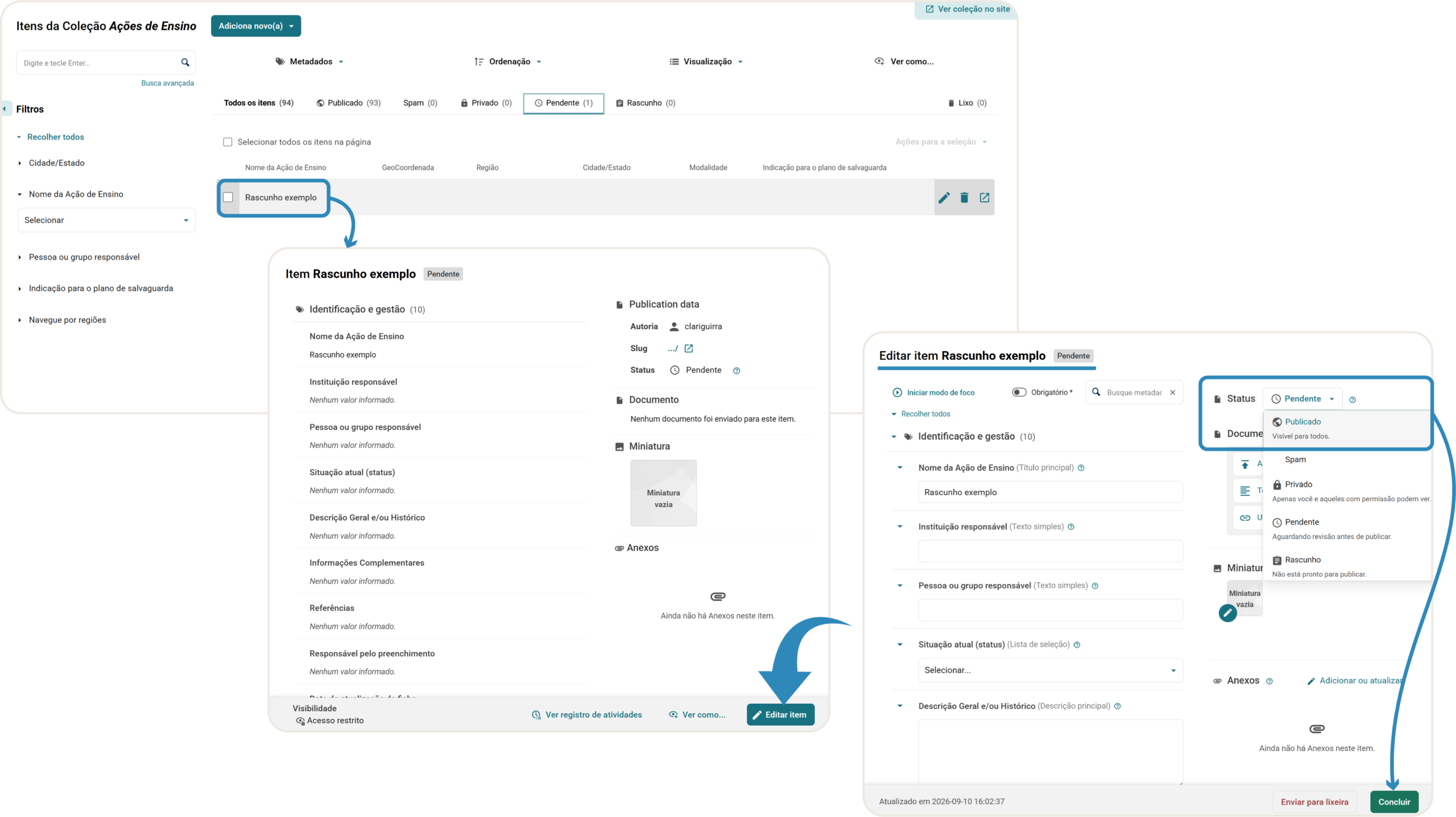
Acesse cada um dos itens pendentes e revise todo o conteúdo inserido. Caso haja informações faltando, você deve ponderar se o item vale a pena de ser publicado. Também haverão casos em que será possível contatar a equipe contribuinte para levantar as informações pendentes.
Uma vez que você considere o item adequado para publicação, acesse a edição do item e vá no campo Status.
Ao abrir essa caixa, será possível alterar o status do item de pendente para publicado. Lembre-se de clicar em “Concluir” para salvar suas alterações. Uma vez feito esse procedimento, os itens aparecerão publicamente na coleção de origem.
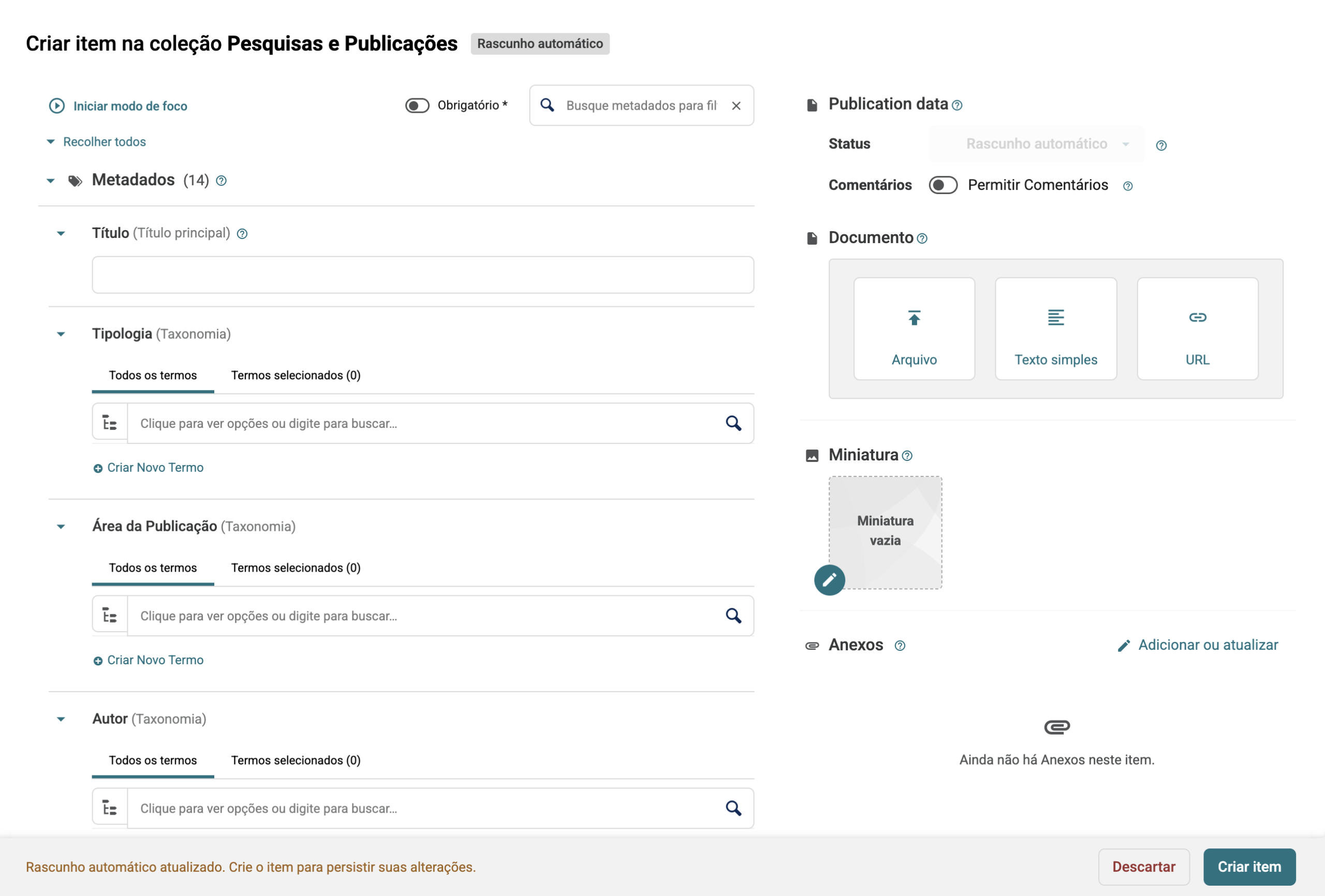
Em todas as coleções, é possível registrar um documento junto aos dados que estão sendo catalogados.
Será preciso acessar a “Lista de itens” e, em seguida, “Criar novo item” ou editar o item desejado, assim como nos formulários anteriores.
Dentro da página de Criar/Editar item, a coluna direita da página será dedicada à inserção de mídias e documentos. Sempre que houver um documento/mídia capaz de embasar ou ilustrar a informação registrada, nós incentivamos que isso seja feito.
O que considerar:
As fontes e autorizações de cada mídia anexada são obrigatórias para que estas apareçam na página do bem. As fotos que não tiverem as devidas autorizações não conseguirão ser salvas nos formulários.
A diferença entre inserir um documento ou um anexo é que em anexo só podem ser inseridas mídias fotográficas, enquanto em documento são aceitos também outros formatos.
Esses campos são comuns a todos os formulários, preencha-o junto a onde deseja que as informações inseridas estejam.
Crie sua curadoria
Em todas as coleções, é possível registrar um documento junto aos dados que estão sendo catalogados.
Será preciso acessar a “Lista de itens” e, em seguida, “Criar novo item” ou editar o item desejado, assim como nos formulários anteriores.
Dentro da página de Criar/Editar item, a coluna direita da página será dedicada à inserção de mídias e documentos. Sempre que houver um documento/mídia capaz de embasar ou ilustrar a informação registrada, nós incentivamos que isso seja feito.
O que considerar:
As fontes e autorizações de cada mídia anexada são obrigatórias para que estas apareçam na página do bem. As fotos que não tiverem as devidas autorizações não conseguirão ser salvas nos formulários.
A diferença entre inserir um documento ou um anexo é que em anexo só podem ser inseridas mídias fotográficas, enquanto em documento são aceitos também outros formatos.
Esses campos são comuns a todos os formulários, preencha-o junto a onde deseja que as informações inseridas estejam.
Dúvidas Frequentes
A Base de Dados do Choro Patrimônio é um repositório digital que reúne os dados da pesquisa de campo realizada entre os anos de 2021 e 2023 que originou o Inventário Nacional do Choro. O grupo de pesquisa buscou mapear de forma ampla, tanto histórica como geograficamente, a rede nacional do choro a partir de quatro eixos de investigação: (1) acervos; (2) ações de ensino; (3) associações e clubes; e (4) rodas e lugares de performance. De forma complementar, a base de dados ampliou sua amostragem e incluiu uma discografia, uma seção com pesquisas e publicações, além de videodocumentários e entrevistas realizadas durante o processo de instrução de registro.
Seus principais objetivos são de preservar a memória do choro, dar visibilidade as práticas dos chorões e choronas em diferentes regiões, apoiar pesquisas acadêmicas e fortalecer as redes de escolas, grupos, acervos, rodas e de outras iniciativas ligadas ao gênero e produzir novas pesquisas realicionadas ao choro, promovendo o produção de conhecimento sobre este bem cultural.
A base é um dos resultados diretos do processo de registro: ela organiza e disponibiliza o material levantado no Inventário Nacional do Choro, reúne pesquisas bibliográficas e discográficas e etnográficas que fundamentaram o pedido de registro junto ao IPHAN.
É possível encontrar informações sobre acervos, ações de ensino, associações e clubes, rodas e locais de performance, vídeos dos encontros e seminários temáticos sobre o choro, entrevistas com 48 músicos de diversas partes do país, discografia relacionada ao choro, documentários, além de pesquisas acadêmicas e publicações sobre o tema.
O Inventário Nacional do Choro é o mapeamento de práticas, espaços, pessoas, trajetórias e memórias do choro em diversas regiões do Brasil. A base de dados organiza e disponibiliza esses registros, tornando-os acessíveis ao público.
Os dados foram coletados e sistematizados por uma equipe de pesquisa distribuída por todas as regiões do país, formada por pesquisadores e pesquisadoras, por meio de pesquisas de campo, entrevistas, consulta a acervos, revisão bibliográfica e discográfica, que se baseiam nas metodologias dos demais inventários de bens culturais produzidos pelo Iphan.
A base reúne os resultados da pesquisa realizada entre 2021 e 2023, que fundamentou o processo de instrução do registro do choro como Patrimônio Cultural do Brasil. No entanto, ela não se limita a esse período. A proposta é que funcione como uma plataforma dinâmica, em constante atualização, como um arquivo vivo, aberto, colaborativo e em constante transformação. Assim, novas informações podem ser incorporadas a partir das contribuições de pesquisadores, músicos, produtores, instituições e demais integrantes da rede do choro, além das pesquisas que estão sendo realizadas pela equipe de pesquisa do projeto e por outros pesquisadores parceiros.
As atualizações acontecem de forma contínua, de acordo com o andamento das pesquisas, das parcerias e das contribuições enviadas por grupos, instituições e pessoas ligadas ao choro em todo o país.
Você pode contribuir preenchendo os formulários disponíveis no site, informando sobre acervos, ações de ensino, associações e clubes, rodas e locais de performance, discografia ou pesquisas e publicações que ainda não constem na base.
As contribuições passam pela análise da equipe de pesquisa, que verifica a consistência dos dados, busca confirmar as informações e, quando necessário, entra em contato com quem enviou para esclarecer dúvidas antes da publicação.
Sim. Grupos, rodas, escolas, projetos de ensino e acervos relacionados ao choro podem ser informados por meio dos formulários específicos. As informações serão analisadas pela equipe antes de serem incorporadas à base.
O acesso à base de dados é gratuito e voltado ao uso público das informações. Em geral, não é necessário cadastro para consultar as informações, mas algumas funcionalidades específicas podem exigir identificação, conforme as políticas de proteção de dados do projeto que são acordadas com os parceiros e comunidades representadas na base.
.Ao mapear, registrar e tornar públicas informações sobre acervos, práticas, espaços, grupos e pesquisas, a base fortalece a circulação do choro, promove sua salvaguarda, apoia sua transmissão entre gerações e reconhece a importância de seus protagonistas em todo o país.
Sim. O acesso à Base de Dados do Choro foi criada e é mantida pelos pesqusiadores vinculados as universidades públicas parceiras, portanto é um patrimônio de todos e todas. Tal autonomia garante o acesso público e gratuito para que o maior número possível de pessoas possa pesquisar, aprender e valorizar o choro
- Conhecer mais sobre as formas de organização, transmissão e difusão do choro historicamente e na atualidade.
- Conhecer rodas de choro históricas e atuais, organizar atividades de campo, aproximar as escolas dos grupos e associações estimulando a parceria para a realização de concertos didáticos, intercâmbios e apresentações
- Conhecer escolas, cursos e projetos de ensino de choro em diferentes regiões do país, estimulando assim a democratização do ensino desta tradição musical.
- Indicar discografias históricas para escuta guiada e análise musical
- Apoiar pesquisas, TCCs, grupos e projetos de pesquisa sobre choro
Além dos chorões e choronas, todas as pessoas interessadas neste patrimônio, a base permite que professores, coordenadores de cursos, estudantes de música, pesquisadores, escolas livres, conservatórios e universidades possam acessar a base livremente e incorporá-la às suas práticas de ensino, pesquisa e extensão.
Instituições e educadores podem:
- Cadastrar cursos, projetos, oficinas e ações de ensino de choro
- Indicar acervos, grupos, rodas e iniciativas locais
- Compartilhar pesquisas, materiais didáticos e publicações
Basta utilizar os formulários disponíveis no site. As informações são analisadas pela equipe antes de serem publicadas.